Cómo actualizar un conteiner Docker con Portainer

Domótica, Seguridad, Servidores

Actualizar un contenedor Docker es fácil, pero con Portainer lo es aún más. Todo se hace por la interface web y en pocos pasos.
Actualizar un contendor Docker en Portainer

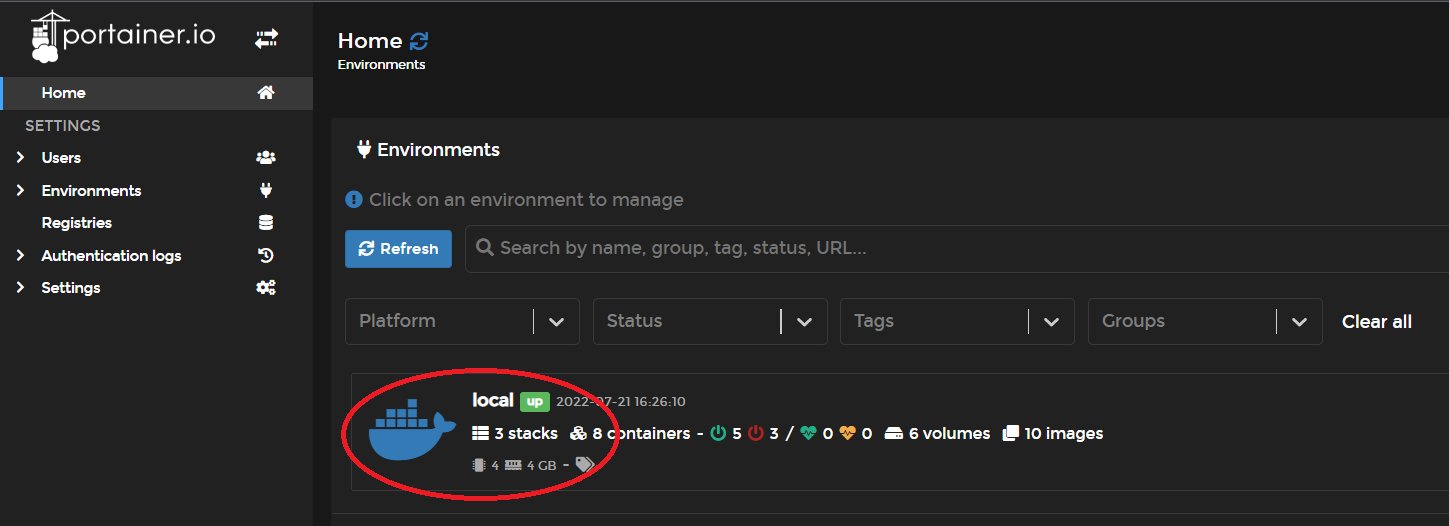
1 .- En Portainer abre el servidor

En este caso tenemos sólo un servidor Local administrado por este Portainer. También podemos administrar otros servidores a la vez de forma remota.
Actualizar un contendor Docker en Portainer paso 2

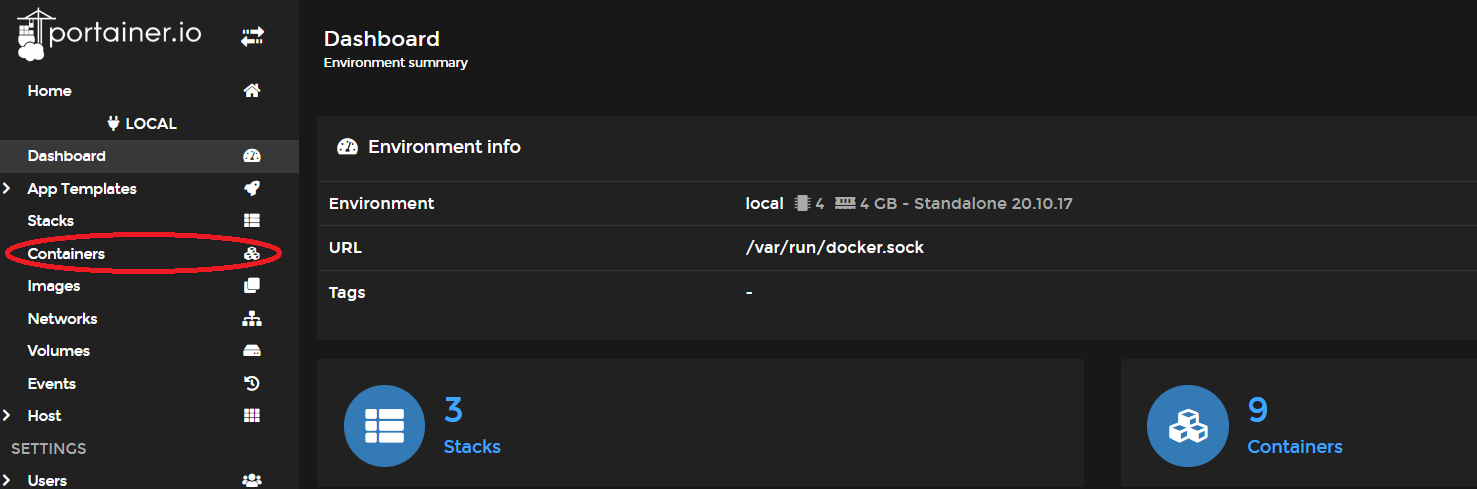
2 .- Clic en Containers

En el menú lateral izquierdo
Actualizar un contendor Docker en Portainer paso 3

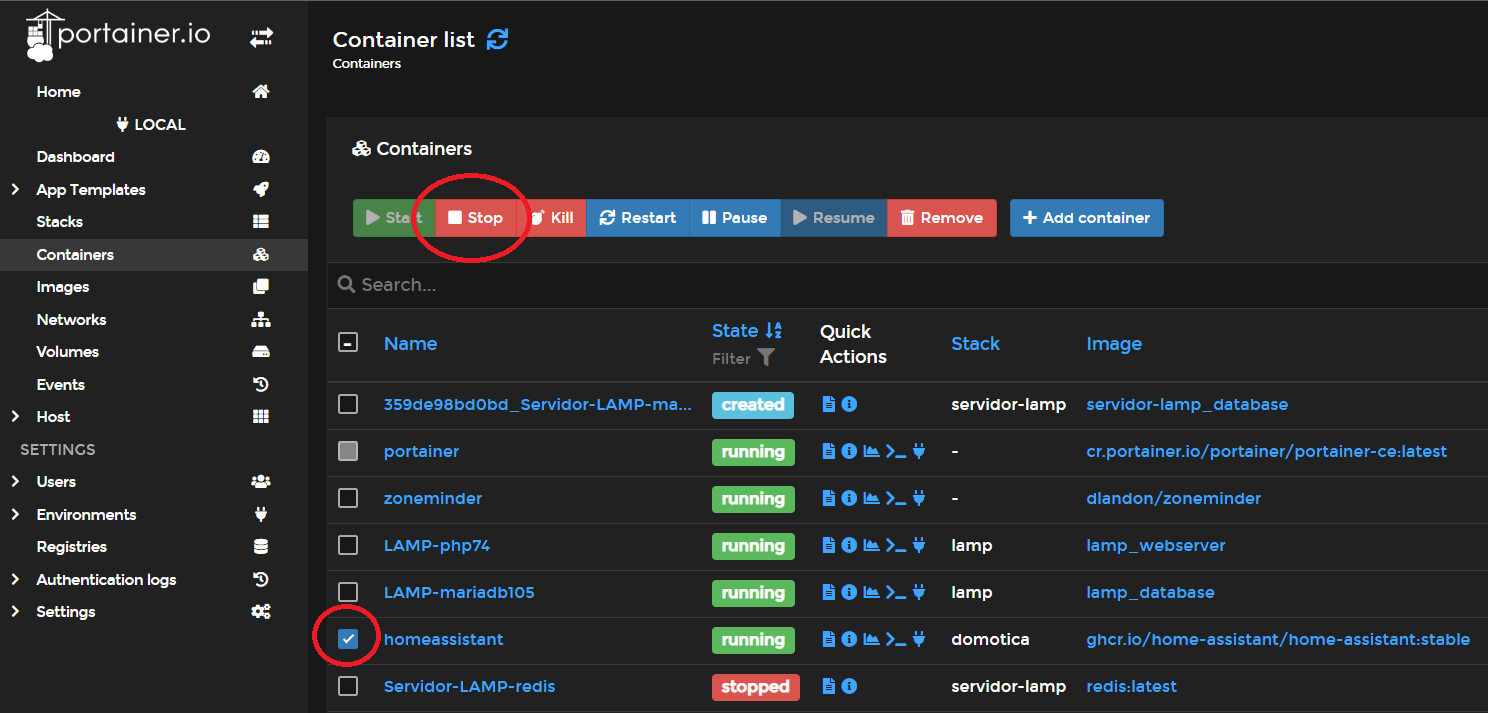
3 .- Detén el contenedor

  • Selecciona el contenedor
  • Clic en Stop para detenerlo
  • Clic en el nombre del contenedor para entrar en sus detalles
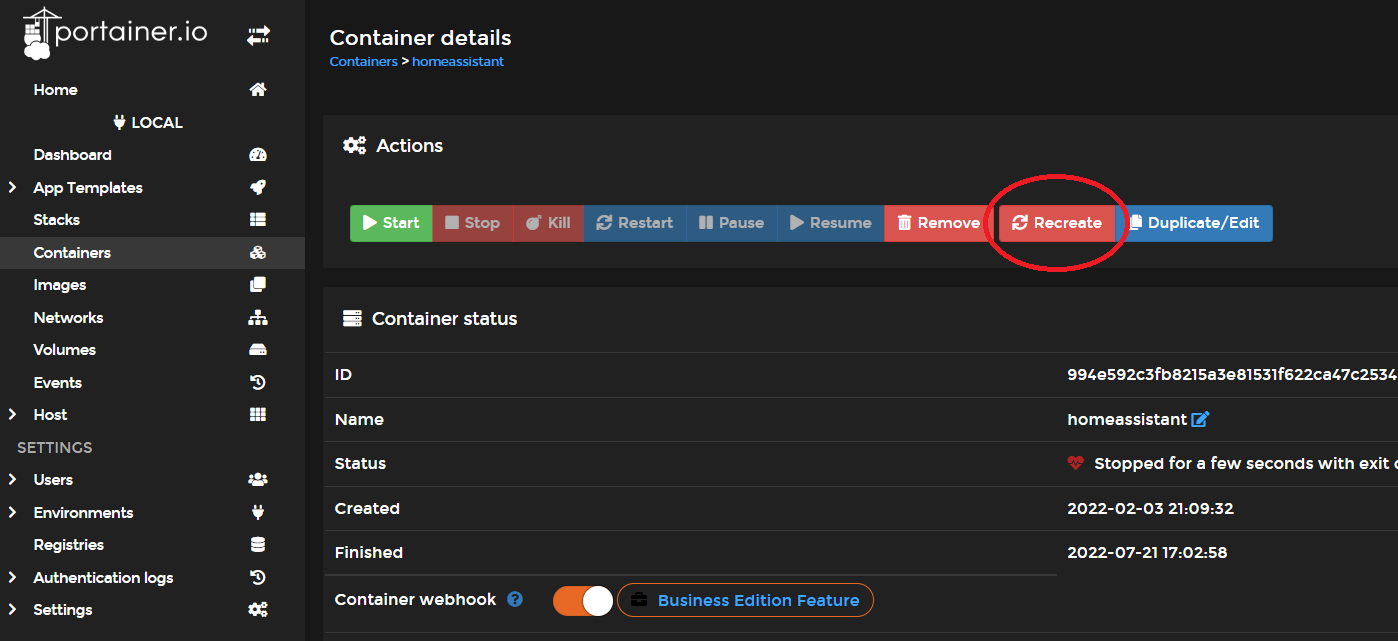
Actualizar un contendor Docker en Portainer paso 4

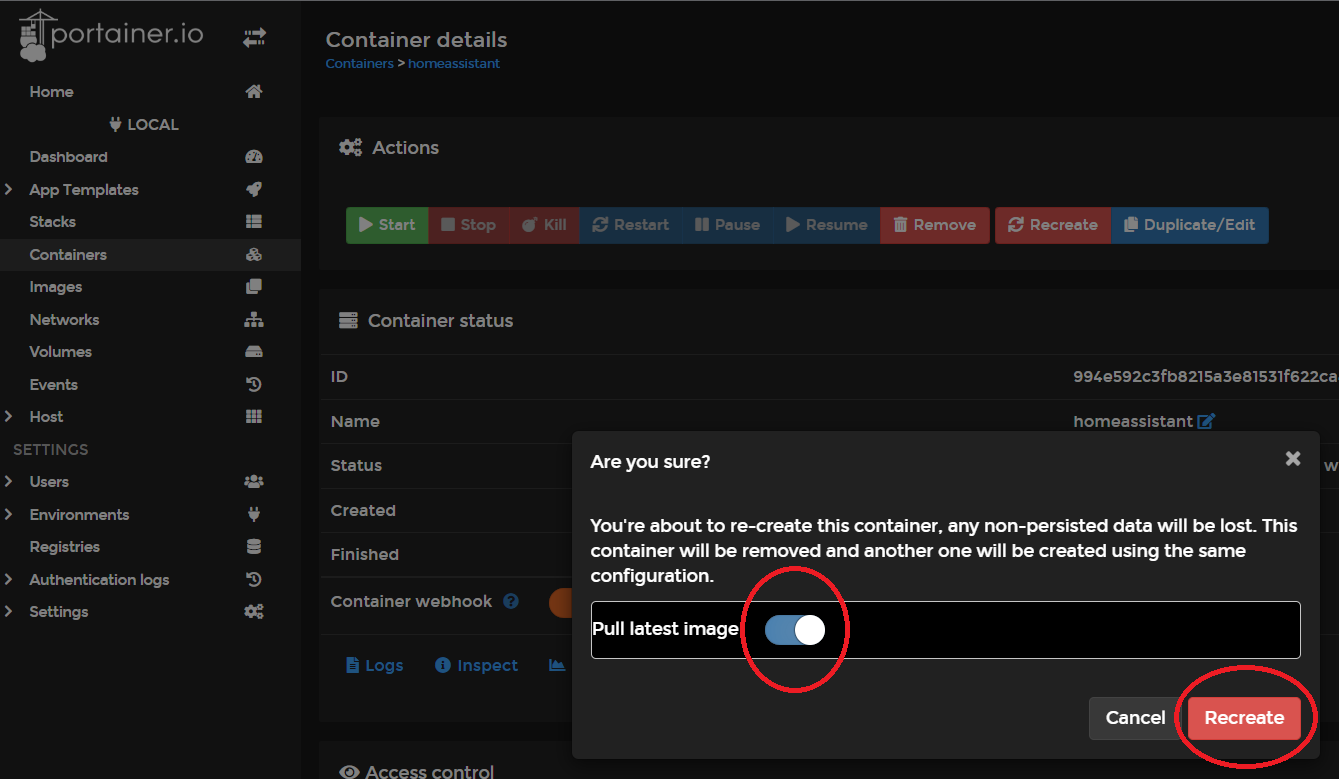
4 .- Clic en Recreate

  • Esto eliminará el contenedor actual
  • Descargará las nuevas imágenes desde el repositorio
  • Creará el nuevo contenedor
Actualizar un contendor Docker en Portainer paso 5

5 .- Baja la nueva imagen

  • Clic en Pull lastest image para que baje la imagen más reciente desde el repositorio
  • Clic en Recreate para volver a crear la imagen
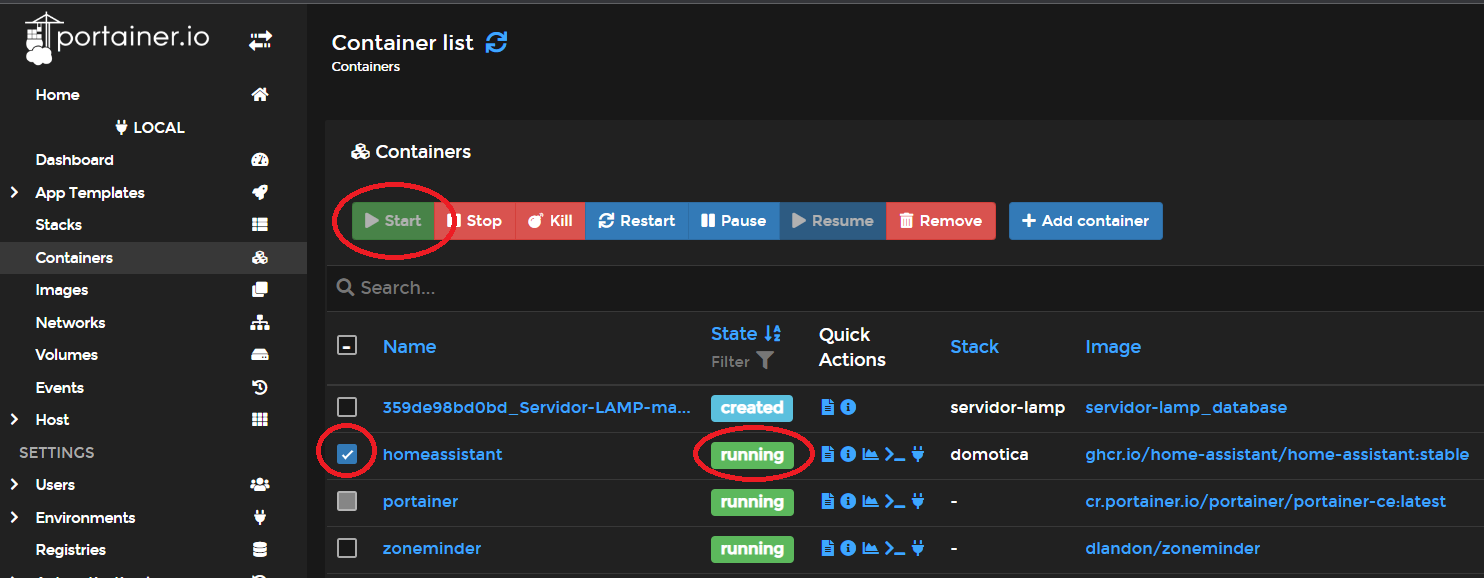
Actualizar un contendor Docker en Portainer paso 6

6 .- Inicia el contenedor

  • Selecciona el contenedor nuevamente
  • Clic en Start
  • En la colomna State verás Running, corriendo.
  • Ahora sólo falta que entres en la aplicación de tu contenedor para verificar que esté actualizado correctamente.

Como Portainer es una aplicación en un contenedor, también tendremos que actualizarla, pero esto se hace de forma distinta usa este artículo para ello.


Escrito por Jorge Sapiains

Artículos Relacionados

Wordfense vs Litespeed

Wordfense vs Litespeed compañeros enfrentados

Wordfence y LiteSpeed Cache son dos de los mejores plugins para WordPress, pero su combinación puede generar un conflicto peligroso en el archivo .htaccess. Descubre por qué la «solución» que recomienda Wordfence por defecto puede colapsar tu servidor con procesos huérfanos y aprende el método correcto y 100% seguro para hacer que ambos convivan en perfecta armonía, sin sacrificar rendimiento ni seguridad.

leer más...
El fallo en MySonicWall

¿Están tus ahorros a salvo? El fallo en MySonicWall que ha puesto en jaque a 700 bancos

¿Es seguro tu banco? Un reciente fallo en la plataforma MySonicWall ha permitido que cibercriminales roben los «planos» de seguridad de más de 700 entidades financieras. Descubre cómo este ataque de ransomware ha puesto en jaque al sector y qué pasos sencillos puedes dar en tu PC con Windows para evitar que tus datos y ahorros corran la misma suerte. No dejes que el próximo eslabón débil seas tú.

leer más...

0 Comentarios