
Instalemos un sistema operativo moderno en un Netbook hp mini 110 en buen estado, pero con 1Gb de RAM. Estas especificaciones son totalmente insuficiente para la mayoría de los sistemas operativos actuales aunque digan que pueden ser usados en equipos "antiguos".
|
Microprocesador
|
Intel Atom N270 a 1,6 GHz
|
|
Memoria
|
SDRAM DDR3 de 1 GB (1 DIMM)
|
|
Disco duro
|
Disco duro de 160 GB (5400 RPM)
|
|
Pantalla
|
Retroiluminada LED WSVGA anti reflejo de 10,1 pulgadas en diagonal (1024 x 600)
|
| Año de fabricación | 2008 |
Pasos Para instalar el nuevo Sistema Operativo
Obtener el sistema operativo
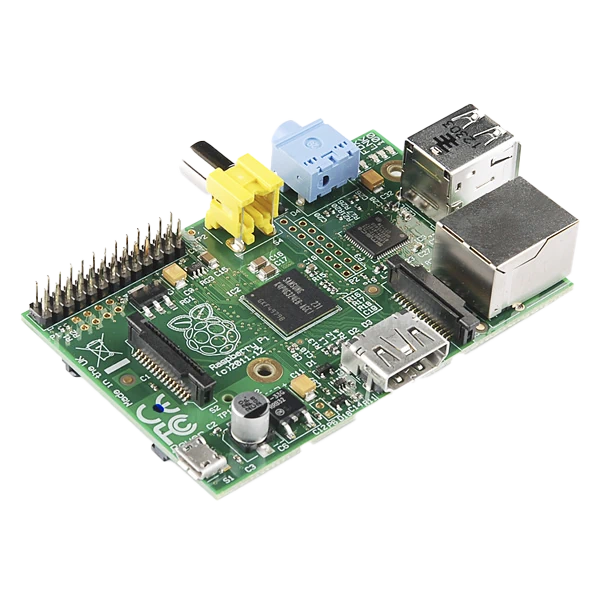
Gracias al equipo de desarrollo de Raspberry Pi, un computador muy pequeño contenido en una placa, utilizado normalmente en proyectos de desarrollo de Internet de las cosas IOT, con muy baja potencia para ahorrar energía, que prepararon una versión de Debian, una de las principales distribuciones de Linux, para correr en su pequeño sistema como un computador normal con mucho éxito y aprovecharon el impulso para hacerlo para cualquier PC de bajos recursos como el que tenemos en las manos.
Un ejemplo es este que usé como servidor de archivos NAS
Descarguemos el archivo ISO del sistema operativo
Debian con escritorio Raspberry Pi
https://www.raspberrypi.com/software/raspberry-pi-desktop
Preparar el pendrive para instalación del Netbook
El archivo ISO contiene todo el sistema operativo, los drivers y el software necesario para utilizar el computador.
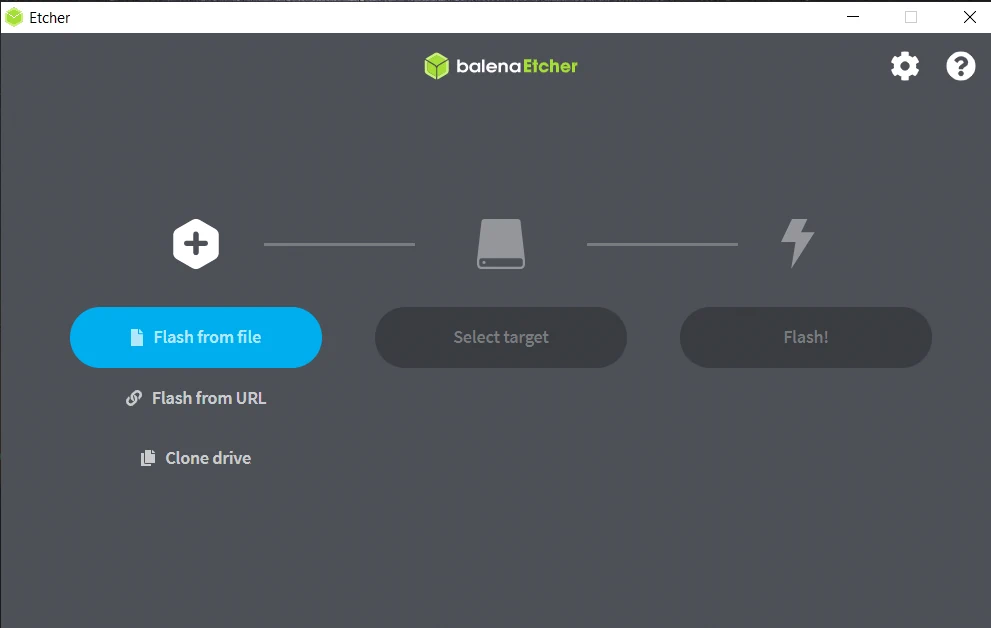
Para pasar el sistema al disco duro del computador, utilizamos un pendrive de mínimo 4Gb y el programa gratuito BalenaEtcher que descargamos de: https://www.balena.io/etcher
Este programa pide el archivo ISO, el pendrive en donde se descomprimirá el ISO, Toda la información previa en el pendrive será reemplazada por el nuevo sistema y una vez obtenida esta información procede a preparar el pendrive. Es muy fácil de usar.
Instalar el sistema en el disco duro desde el pendrive
Una vez obtenido con éxito el pendrive, insertamos el pendrive en el Netbook, lo encendemos y de inmediato presionamos la tecla F9.
El netbook nos mostrará una ventana donde podemos seleccionar el disco de donde iniciará esta vez el computador.
Seleccionamos el pendrive y Enter.
El computador nos mostrará otra ventana donde seleccionaremos instalar de forma gráfica.
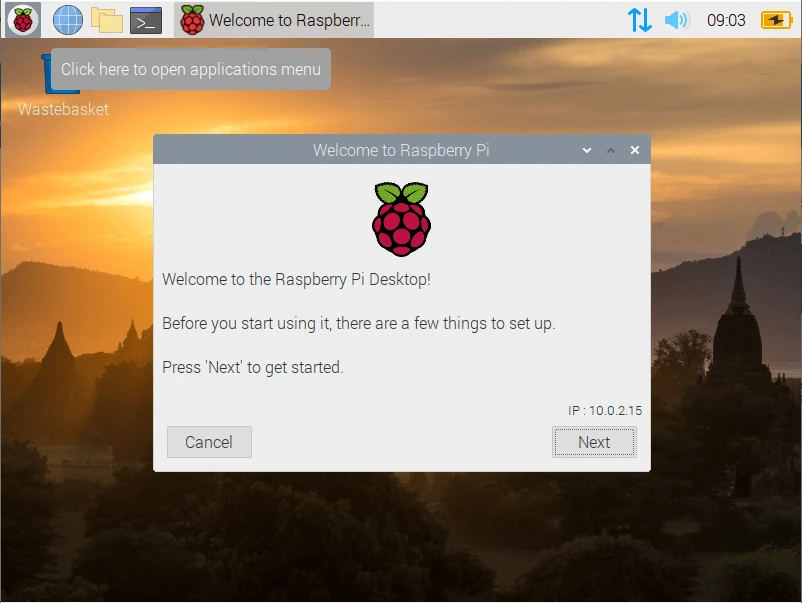
Seguimos todas las instrucciones en pantalla con paciencia, nos pedirá información básico como que idioma tiene nuestro teclado, seleccionar el disco donde se instalará, cuál red WIFI correspondiente, su contraseña, crear un nombre de usuario, su contraseña, el país donde quiere usar el computador.
El sistema se instalará, actualizará. Esto toma un tiempo, recuerda que es un computador viejito.
Una vez terminado todo el proceso, tienes la última versión Chromium, el navegador en el que se basan Google Chrome y Microsoft Edge entre otros. Tiene el mismo aspecto que Google Chrome. además de todo el software necesario para redactar documentes Word, Excel y Power Point.

0 Comentarios